

روش قرار دادن عکس، در پروفایل شخصی تان
این کار بسیار سادهای است.
قبل از انجام این کار و هر کار جدید دیگر، این قانون مهم را به خاطر داشته باش که، انجام هر کار جدید با موفقیت، یعنی حل یک مسئله. و با حل هر مسئله هرچند کوچک، رشتههایی عصبی را در ذهن شکل میدهد که جسارت قدم برداشتن به دل ناشناختهها را به تو میبخشد و عزتنفسات را برای انجام کارهای جدید افزایش میبخشد.
انجام این کار را فقط آپلود یک عکس در پروفایلات ندان. بلکه انجامش را یک سند بدان برای نجواهای ذهنت تا در مواقع حساسی که میخواهد تو را از ورود به دل ناشناختهها بترساند، بتوانی به او بگویی:
«هر ناشناخته فقط تا زمانی ترسناک به نظر میرسد که واردش نشدهایم. فقط کافی است وارد آن شویم تا آن را بشناسیم.»
بنابراین، برای اینکه این کار را به همان سادگیای که واقعاً هست انجام دهی، در هر مرحله از انجام این کار، ابتدا متن را با دقت بخوان و سپس به همان شیوه آن مرحله را انجام بده و به انتها برسان.
پس با هم شروع میکنیم:
مرحله اول (ایجاد حساب کاربری در سایت وردپرس)
ابتدا لازم است با همین ایمیلی که در سایت ثبت نام کردهای و میخواهی عکس خود را در پروفایلات قرار دهی، یک حساب کاربری در سایت وردپرس (wordpress.com) ایجاد نمایی و عکس خود را در آن حساب کاربری در سایت وردپرس بعنوان عکس پروفایل قرار دهی، سایت گروه تحقیقاتی عباسمنش به صورت خودکار، از همان عکس به عنوان عکس پروفایلات استفاده مینماید.
میتوانی با دنبال نمودن مراحل زیر، به خوبی از عهده انجام این کار برآیی. در تمام این مراحل هم توضیحات مفصلی آمده و هم عکس آن مرحله را میتوانی ببینی تا باز هم این کار سادهتر شود.
قدم اول:
ابتدا از طریق لینکی که در انتهای همین متن است، وارد بخش ثبت نام در سایت ورودپرس شوید. (توجه کنید که ممکن است نیاز باشد از فیلترشکن استفاده کنید).
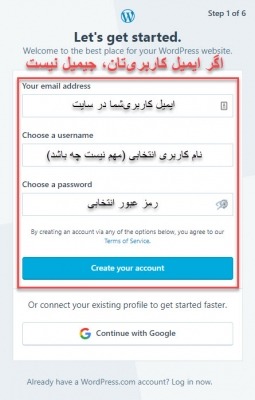
وقتی وارد سایت وردپرس شوید، با تصویر زیر مواجه میشوید.
برای ثبت نام در سایت وردپرس،طبق تصویر زیر:
ایمیلتان (لازم است همان ایمیلی باشد که در سایت گروه تحقیقاتی عباسمنش در آن ثبت نما نمودهای)
یک نام به عنوان نام کاربری و یک رمز عبور را در جدول مربوطه در سایت وردپرس وارد نمایید و در انتها گزینه، creat your account را کلیک کنید، پنجره را ببندید و از سایت وردپرس خارج شوید.
نکته بسیار بسیار مهم:
پس از کلیک روی گزینه creat your account، پنجره دیگری باز میشود که از شما میخواهد تا اطلاعات اضافهای را پر کنید.
نیازی به ادامه پرکردن آن فرم و وارد کردن آن اطلاعات اضافی نیست. لطفا پنجره را در سایت وردپرس ببندید.
توضیح: رمز عبور انتخاب شده را برای مرحله بعدی به خاطر بسپار. و برای انجام اولین قدم از طریق لینک زیر وارد سایت ورپرس شوید:
مرحله دوم (فعالسازی حساب وردپرس از طریق ایمیلتان)
وارد ایمیل تان شوید تا بتوانید ایمیل فعالسازی را که سایت وردپرس به شما ارسال نموده، فعال نمایید.
اگر این ایمیل را در صندوق ورودی پیدا نکردید، در ایمیلتان حتماً روز گزینه بیشتر (more) کلیک کنید و وارد پوشه هرزنامه (SPAM) شوید تا این ایمیل را پیدا کنید.
ایمیلی که سایت وردپرس به شما ارسال نموده، مشابه عکس زیر است.
لطفا برای فعالسازی حساب کاربریتان در سایت وردپرس، روی دکمهی «Confirm Now» کلیک کنید تا حساب کاربری وردپرس شما فعال شود و وارد صفحهی بعدی شوید.
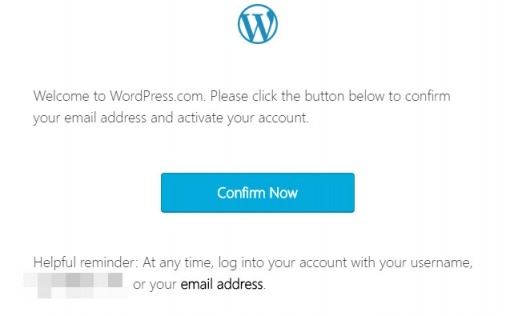
لطفا برای فعالسازی حساب کاربریتان در سایت وردپرس، مثل تصویر بالا ??در ایمیلتان روی دکمهی «Confirm Now» کلیک کنید تا حساب کاربری وردپرس شما فعال شود و وارد صفحهی بعدی شوید.
مرحله سوم (ورود به سایت وردپرس و افزودن عکس دلخواه)
وارد سایت وردپرس با آدرس زیر شوید:
سپس با ایمیل و رمز عبوری که در مرحله قبلی ساخته بودید، وارد شوید.
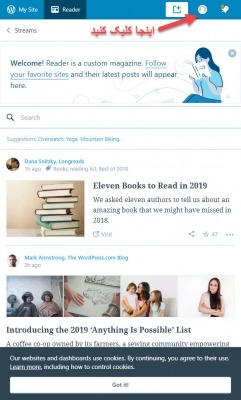
اکنون در سایت وردپرس صفحه خانه، مانند تصویر زیر نمایش داده میشود که میتوانید مشاهده نمایید.
مطابق تصویر زیر، روی تصویر پروفایل در سایت وردپرس کلیک نمایید.
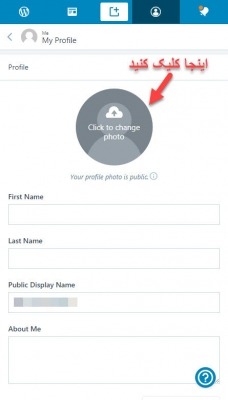
سپس تصویر زیر را مشاهده میکنید.
روی دکمهی «Click to change photo» مطابق شکل زیر کلیک کنید تا پنجره انتخاب فایل تصویر پروفایل باز شود.
سپس عکس مورد نظرت را از کامپیوتر یا موبایل خود انتخاب نما.
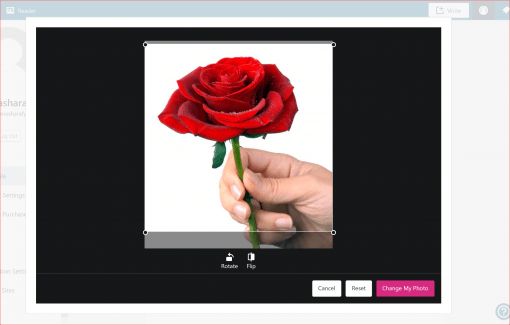
منطقهی مربعی از عکس آپلود شده را جهت انتخاب به عنوان تصویر حساب کاربری انتخاب، و روی دکمهی «Change My Photo» کلیک کنید.
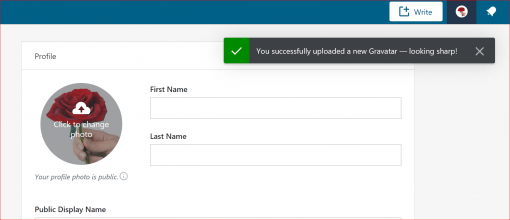
اکنون تصویر پروفایل شما در سایت وردپرس تغییر کرده که مشابه عکس زیر است، اما با تصویر انتخابی شما.
سایت گروه تحقیقاتی عباسمنش نیز به صورت خودکار همین تصویر را به عنوان تصویر پروفایلتان در سایت، استفاده میکند.
در پایان این مرحله، میتوانید با خیال راحت از سایت وردپرس خارج شوید.
نکته مهم:
در آینده نیز از به همین شیوه، تصویر پروفایلات را در سایت «گروه تحقیقاتی عباسمنش» را دوباره تغییر دهی.
قدم آخر
به خاطر انجام یک کار جدید، به خودت تبریک بگو و یادت باشد که در زندگیات نیز انجام هر کار جدیدی همینقدر ساده خواهد بود اگر، جسارت ورود به دل ناشناختهها و عادت انجام کارها به شیوه جدید را در خود ایجاد نمایی و به شیوههای همیشگیات عادت نکنی.
حالا، برای اینکه تصویر جدید از سایت وردپرس به سایت گروه تحقیقاتی عباسمنش منتقل شود، لازم است که به پروفایل شخصیات بروی و تصویر جدیدت را در آنجا مشاهده کنی.
نکته بسیار مهم:
اگر مرحلهی بالا (رفتن به پروفایل شخصی) را انجام ندهی، ممکن است تا دو هفته طول بکشد تا انتقال این تصویر از سایت وروپرس به سایت گروه تحقیقاتی عباسمنش، انجام شود.
اگر هنوز نمیتوانی تصویر خود را در پروفایل شخصیات مشاهده نمایی، نیم ساعت پس از تغییر عکست در وردپرس، دومرتبه به پروفایل شخصیات برو تا تصویر بروزرسانی شده را مشاهده کنی.
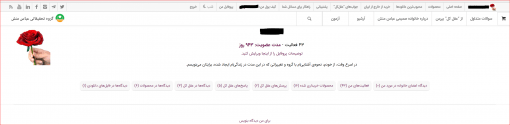
وقتی وارد سایت گروه تحقیقاتی عباس منش شوی، میتوانی تصویر زیبایت را در پروفایلات مطابق شکل زیر مشاهده نمایی:

خدمت استاد و همه همکارنتون، سلام میکنم و آرزو می کنم در صحت و سلامت و شاد کامی باشید.
خدمت همهی عزیزانی که در این سایت به دنبال تغییر و رشد هستند نیز سلام عرض می کنم.
من هنوز عکس پرو فایل نذاشتم.
تا 2 ماه پیش و قبل از ورود به این جمع، به قدری از کاراهای کامپیوتری و حتی ورود اطلاعات به یه سایت ویا ….
باور کنید نمره دانش آموزان رو هم می دادم ، یه نفر دیگه تو سیستم ثبت کنه( معلمم)
ضمنا بلد نیستم درخواست اسنپ کنم(یاد می گیرم، به تنهایی و از طریق آموزش در اینترنت)
وچقدر سختم هست (الانم همینه) از یه نفر بخوام اینکار رو برام بکنه.
کارای فنی و آچار و پیچگوشتی و تعمیرات که اصلا طرفشون نمی رفتم.
امااااااا
وقتی کلیک کردم(راحته) و چندتا از فایلهای دانلودی رو گوش کردم، دیگه عاشق شدم.
و از عشق هر چیزی بر می آد.
آخه من عاشق این سایت و استاد و آگاهی های این فضا شدم.
باور می کنید که خودم یه ایمیل ایجاد کردم؟(شاید برای شما عادیه، ولی برای خودم یه معجزه رخ داده بود)
و گاهی آچار بدست هم می شم.
همین چند دیقه پیش آبگرکنه خونه رو تعمیر کردم.
تعمیرررررا
یعنی روکشش روباز کردم، در آوردم
و هرچی شمعش رو روشن می کردم، خاموش می شد.
با دقت و ریزبینی، که این روزا ،بطور وحشتناکی در من ایجاد شده،متوجه شدم،لوله ای که به شمع وصله،نشتی داره و به همین دلیل ، گاز به شمعک ناقص می رسه و خاموش می شه.
در کسری از ثانیه، حل مساله کردم و راه حلش به ذهنم رسید ، چسب پارچه ای، قیچی (جالبه قبلا نمی تونستم کجای خونه هستند، مستقیم رفتم و هر دوشون رو در دوجای متفاوت ازخونه، که می دونستم پیداشون کردم)
رو آوردم و دور لوله ی شمعک پیچیدم و روکش رو گذاشتم و پیچ ها رو هم بستم.
هرگز در خودم نمی دیدم که ، بخوام عکس پروفایل سایتم رو با رفتن به یه سایت دیگه و……… پروسه و فرآیند دنباله دار عوض کنم.
ولی وقتی امروز،روی گزینه ویرایش عکس پروفایل عمومی کلیک کردم
و رسیدم به توضیحاتش که “این کار بسیار ساده ای است”
و مخصوصا درس بزرگی که در این متن بود که:انجام “هر کار جدید” باموفقیت، یعنی حل مساله.
وبا حل هر مساله جدید،هرچند کوچک، رشته های عصبی را در ذهن شکل می دهد و……
دیگه مصمم شدم حتما و قطعا این کار رو انجام بدم.
پس یه برگه A4 آوردم و تمام این مطالب از اون درس ِ این کار ساده ای است و انجام هر کار جدید…..
تا تمام مراحل گذاشتن عکس پروفایل رو نوشتم.
و از همون لحظه یقین داشتم به راحتترین شکل ممکنه ، برا پروفایلم عکس می ذارم.
اقدام کردم.
جواب داد، نمی تونید وارد این سایت شوید.
یقین دارم دلیلش اینکه، فیلتر شکن ندارم.
با یه فاصله زمانی دوباره سعی خواهم کرد.
اگه میسر نشد، فیلتر شکن نصب می کنم.
و قطعا بزودیِ زود عکس پروفایلم رو به تنهایی در سایت خواهم گذاشت.
به تنهایی و به کمک خدا.
و بدون زحمت دادن به دیگران.
آرزوی سلامتی و شادی و بهترینها رو دارم برای همه ی شما عزیزان.
منتظر عکس پرو فایلم باشید.